Stift laden
Verbinden Sie den Stift mit einem USB-C-Kabel. Laden Sie ihn mindestens 15 Minuten.
➜
Schnellstart · Woche 38
In der Klasse gibt es drei HP-Stiftmodelle. Vergleichen Sie Form, Farbe und Ladeart mit den Bildern und öffnen Sie die passende Anleitung. Wichtig: Die Modelle werden unterschiedlich geladen.
HP Rechargeable Active Pen G3
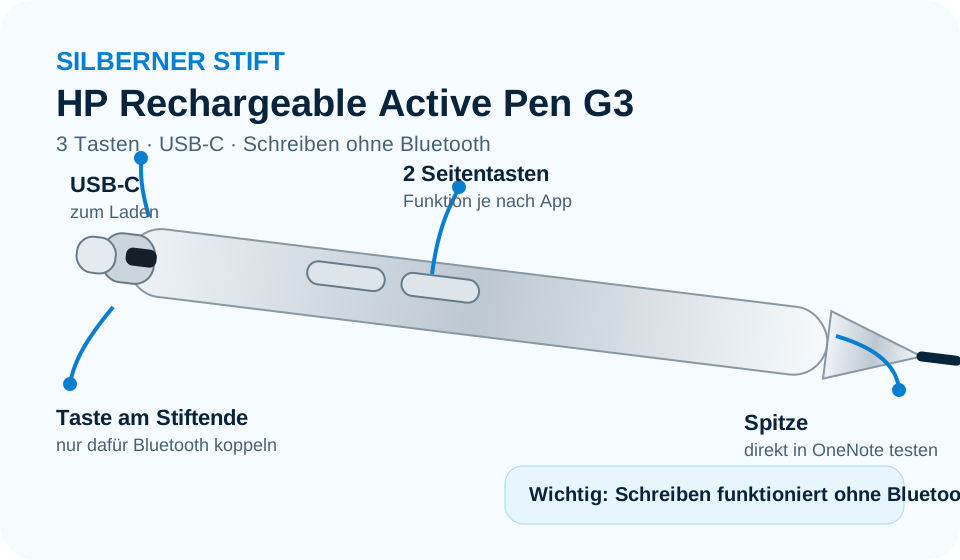
Verbinden Sie den Stift mit einem USB-C-Kabel. Laden Sie ihn mindestens 15 Minuten.
Öffnen Sie OneNote und testen Sie den Stift direkt. Für das Schreiben ist keine Kopplung nötig.
Nur für die Taste am Stiftende: Gedrückt halten, bis das Licht blau blinkt. Dann in Windows «Bluetooth und Geräte» öffnen und «HP Active Pen» wählen.
Wählen Sie «Zeichnen» und einen Stift. Schreiben Sie Ihren Namen.
Die Seitentasten können je nach Gerät unterschiedlich eingestellt sein.
HP 705 Rechargeable Multi Pen
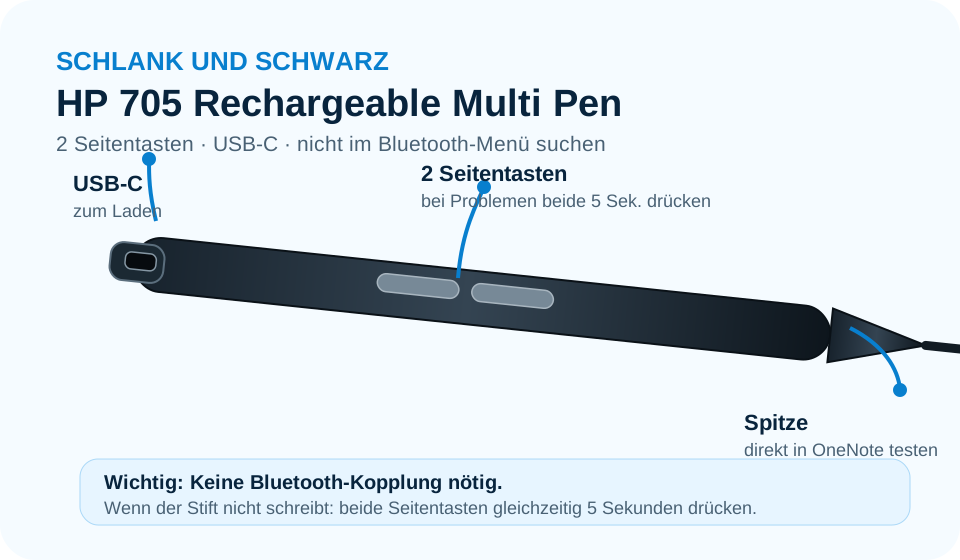
Verbinden Sie den Stift mit dem USB-C-Kabel. Laden Sie ihn mindestens 15 Minuten.
Gehen Sie nicht in die Bluetooth-Einstellungen. Der Stift erscheint dort normalerweise nicht.
Bluetooth
Andere Geräte · Es wurden keine Geräte gefunden.
Öffnen Sie OneNote. Wählen Sie «Zeichnen» und danach einen Stift.
Drücken Sie beide Seitentasten gleichzeitig 5 Sekunden. Danach nochmals testen.
Die Seitentasten können je nach Gerät unterschiedlich eingestellt sein.
HP Slim Rechargeable Pen · 630W7AA
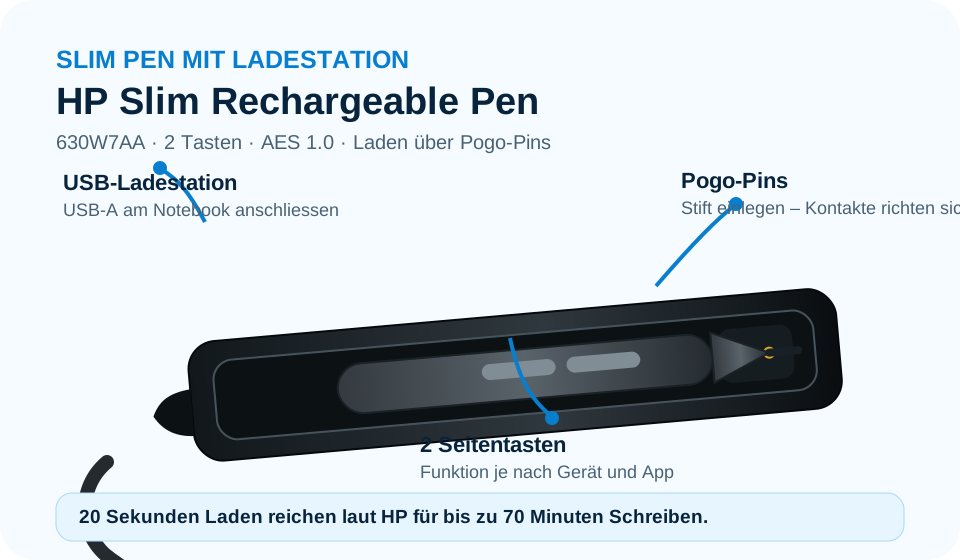
Stecken Sie den USB-A-Stecker der schwarzen Ladestation in das Notebook.
Legen Sie den Slim Pen in die Ladestation. Die Kontakte richten sich automatisch an den Pogo-Pins aus. Der Stift darf in beiden Richtungen eingelegt werden.
Bei leerem Stift zuerst kurz laden. Laut HP reichen bereits 20 Sekunden Laden für bis zu 70 Minuten Schreiben.
Öffnen Sie OneNote → «Zeichnen» und schreiben Sie Ihren Namen. Zum Schreiben ist keine Bluetooth-Kopplung nötig. Testen Sie die zwei Seitentasten danach einzeln.
Sehr schlanker Stift, zwei Seitentasten und eine lange schwarze Ladestation mit festem USB-Kabel. HP-Modell 630W7AA, Ladestation 4X491AA.
Technik: AES 1.0 · 4096 Druckstufen · Superkondensator · Pogo-Pin-Ladung.